📑 목차
노트북이 충전되지 않으면 배터리 교체부터 생각하기보다 콘센트 → 어댑터·케이블 → 충전 포트 → 전원 초기화 → 배터리 상태 순서로 확인하세요. USB-C 모양이 같아도 모든 충전기가 노트북에 필요한 전력을 공급하는 것은 아닙니다.
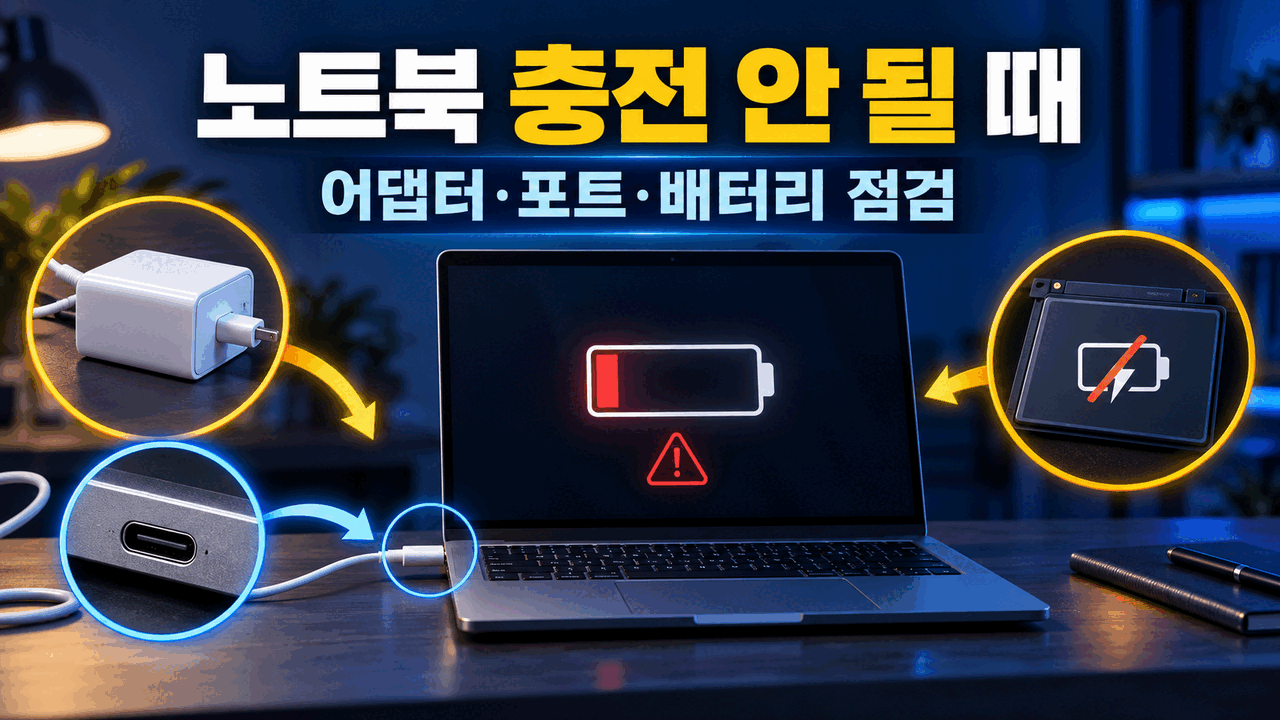
1. 증상을 먼저 구분하세요
| 증상 | 가능성이 큰 구간 | 첫 확인 |
|---|---|---|
| 충전 표시가 전혀 없음 | 콘센트·어댑터·포트 | 충전 LED와 다른 콘센트 |
| 연결됨, 충전 안 함 | 충전 제한·온도·배터리 | 제조사 배터리 보호 설정 |
| 각도를 바꾸면 충전 | 케이블·포트 접촉 | 즉시 사용 중지 후 포트 점검 |
| 꺼진 상태만 충전 | 전력 부족·펌웨어·부하 | 정품 규격과 BIOS 업데이트 |
2. 어댑터 정격과 케이블부터 확인
- 멀티탭 대신 벽 콘센트에서 한 번 테스트
- 노트북 설명서의 요구 전압·전력과 어댑터 표기 비교
- USB-C PD 충전이라면 충전기와 케이블 모두 필요한 전력을 지원하는지 확인
- 휴대폰용 저전력 충전기로 노트북이 충전되지 않는 것을 고장으로 오해하지 않기
- 피복 손상·꺾임·커넥터 흔들림이 있으면 다른 규격 일치 제품으로 교차 테스트
다른 노트북의 어댑터를 무작정 연결하지 마세요. 커넥터가 맞더라도 전압·극성·전력 규격이 다를 수 있습니다. 제품 라벨과 모델별 공식 설명서를 우선합니다.
3. 안전하게 전원 초기화하기
- 노트북을 정상 종료합니다.
- 충전기와 연결된 USB 장치를 모두 분리합니다.
- 분리형 배터리 모델만 설명서에 따라 배터리를 분리합니다.
- 전원 버튼을 약 15초 눌렀다가 놓습니다.
- 충전기만 연결해 충전 표시와 부팅 여부를 확인합니다.
위 과정은 잔류 전원 상태를 초기화하는 일반 점검입니다. 내장 배터리 분해나 바닥판 개봉은 하지 마세요. 제조사가 별도 리셋홀을 안내한 모델은 공식 설명서를 따릅니다.
4. Windows와 제조사 설정 확인
배터리가 80% 부근에서 멈춘다면 고장 대신 배터리 수명 보호 기능일 수 있습니다. 제조사 앱의 충전 제한 설정을 확인하세요. 장치 관리자에서 배터리 장치를 임의 삭제하기 전에는 재부팅과 Windows 업데이트, 제조사 진단 도구를 먼저 실행하는 편이 안전합니다.
5. 서비스 점검이 필요한 기준
- 정격 어댑터를 사용해도 충전 LED가 전혀 켜지지 않음
- 충전 포트가 흔들리거나 특정 각도에서만 인식
- 배터리 잔량이 갑자기 꺼지거나 부풀음이 보임
- BIOS 화면에서도 어댑터·배터리를 인식하지 못함
- 침수·낙하 이후 충전 불량이 시작됨
전원은 들어오는데 화면만 보이지 않는다면 충전 문제와 구분해 컴퓨터 검은 화면 점검 순서도 확인할 수 있습니다.
6. 수리 맡기기 전에 기록할 정보
서비스센터에 갈 때는 노트북 정확한 모델명, 사용 중인 어댑터 정격, 충전 표시가 나타나는 조건, 배터리 잔량 변화, 문제가 시작된 시점을 정리하세요. 특정 포트나 특정 케이블에서만 발생하는지도 적어두면 어댑터·메인보드·배터리 중 점검 범위를 좁히는 데 도움이 됩니다.
- 충전기를 꽂았을 때 LED 색과 깜박임
- Windows 배터리 아이콘에 표시되는 문구
- 종료 상태와 부팅 상태에서의 차이
- 최근 BIOS·Windows 업데이트 또는 낙하·침수 여부
- 배터리 사용시간이 갑자기 짧아졌는지 여부
중요한 파일은 가능하면 외장 저장장치나 클라우드에 백업하세요. 전원 계통 고장이 진행되면 갑자기 켜지지 않을 수 있습니다. 보증기간이 남았다면 바닥판을 열거나 비공식 부품으로 교체하기 전에 제조사의 보증 조건을 확인하는 편이 안전합니다.
자주 묻는 질문
USB-C 포트면 아무 충전기나 사용할 수 있나요?
아닙니다. 포트가 충전 입력을 지원해야 하고 충전기·케이블의 USB PD 전력이 노트북 요구 규격에 맞아야 합니다.
배터리를 100%까지 못 채우면 고장인가요?
제조사 배터리 보호 설정이 80~85% 등으로 제한했을 수 있습니다. 설정을 확인한 뒤에도 비정상이라면 진단을 받으세요.